Pom20
Plánování mzdových prostředků
Menu: Pomůcky > Plánování mzdových prostředků
Struktura

Při prvním spuštění je nutné nejdříve nastavit strukturu dat pro vytvářený plán (záložka Struktura). Založení nové struktury provedete pomocí tlačítka Nová struktura. Vložení nového řádku do struktury provedete pomocí ikonky Vložit popř. Ctrl+W (nebo pravoklik myši na řádek Vložit řádek před aktuální nebo Přidat na konec) . Ke každému novému záznamu je možné do struktury zadat:
- Součtový - zda se jedná o součtový řádek; v tom případě se v pravém sloupci zobrazí výčet již použitých řádků (Název) a označením myši určujete, které z nich se mají zahrnout do součtu.
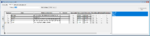
- Název - pojmenování
- Mzdové položky/řádky - vyberte mzdové položky z pravého sloupce (označujte myší - funguje jen jednotlivé označování).
- Parametr - v přípravě
- Stanovit plán - zatrhávací pole, zda zahrnout do tvorby plánu
- Barva pozadí - výběr barvy
- Barva textu - výběr barvy
- Styl písma (tučné, kurzíva, podtržené, přeškrtnuté) - dle zatržení

Do každé struktury je možné vkládat n-řádků. Jejich pořadí je možné upravit pomocí šipek umístěných v levé části obrazovky.
- Uložení struktury - standardně tlačítkem Uložit
- Zrušit strukturu - tlačítko pro smazání struktury
Parametry pro vytvoření nového plánu
V záložce Tvorba plánu stiskněte tlačítko Vytvořit nový. Zobrazí se okno Parametry pro vytvoření nového plánu.
- Struktura plánu - výběr struktury
- Název plánu - text
- Střediska/Skupiny stř./Divize - výběr (např. všechna střediska)
- Plán na období - např. celý aktuální (následující) rok
- Vytvořit - tlačítko pro vytvoření plánu
Způsob tvorby plánu
Na základě skutečnosti z předchozího roku
Plánovaná hodnota daného měsíce u každého zaměstnance bude zjištěna jako skutečnost daného měsíce minulého roku.

Na základě průměrných hodnot ze skutečnosti za zvolené období
Plánovaná hodnota daného měsíce u každého měsíce bude zjišťěna jako průměrná hodnota za vybrané období.

Na základě aktuálních údajů z evidence zaměstnanců

Nový plán se vytváří pomocí tlačítka Vytvořit nový.

Po vyplnění parametrů pro vytvoření nového plánu a kliknutí na tlačítko Vytvořit proběhne načtení dat dle zadané struktury. Pomocí tlačítka Zobrazit je možné do plánu nastavit:
- Informace o pracovním poměru
- Výběr z nastavené struktury
- Jednotlivé měsíce a hodnoty pro plán, skutečnost a rozdíly
Další možností je po zatržení volby pro zobrazení Tree View a nastavení zařazení do skupin např. za pracovní střediska a pracovní kategorie možnost kumulací za tyto skupiny. Pokud pro zvolené období plánu již byly zpracovány mzdy, je možné doplnit skutečnost (tlačítko Výpočet skutečnosti).
Hodnoty ve sloupci Plán MM/YYYY, jsou dopočítány na základě hodnot vypočtených ve shodném období předcházejícího roku!

Fiktivní zaměstnanci
Tento vytvořený plán pracuje jen se zaměstnanci, kteří jsou v systému pořízeni a vychází z dat za minulá období. Pro plánování mzdových nákladů pro zaměstnance, kteří ještě nenastoupili nebo jen pro simulaci zvýšení mzdových nákladů o n-nových zaměstnanců je možné vložit fiktivní zaměstnance (ikonka Vložit popř. Ctrl+W). Tito fiktivní zaměstnanci jsou jednoznačně identifikováni zeleným podbarvením pole s osobním číslem. Po vyplnění plánovaných nákladů a jejich přiřazení ke mzdovým položkám jsou tyto částky zahrnuty do celkového plánu.

Úprava plánu
Úpravu plánu lze provádět prostým přepsáním hodnot nebo je možné využít pomůcku pro úpravu. Vyvolání pomůcky se provádí pomocí pravého tlačítka myši a zvolení "Úprava plánu".

Rozhodující je umístění kurzoru při vyvolání této nabídky. Je například možné upravit pouze plán jednoho zaměstnance v daném měsíci, u více zaměstnanců, nebo u vybrané skupiny (Tree View). Dále je možné vybraným mzdovým položkám nastavit:
- pevně stanovenou částku
- ± částka
- ± procento
- rozsah dotčených měsíců

Tiskový výstup
Vytvořený plán je možné vytisknout, popř. vyexportovat do formátu PDF, XLS, CSV, TXT.
Odkazy
- Pomůcky
- Plánování mzdových prostředků (starší verze)
- Mzdový a personální controlling
- hd 43471 - zákaznická úprava - volba referenčních měsíců při tvorbě plánu
