Pom25: Porovnání verzí
Z Prirucky
| Řádek 4: | Řádek 4: | ||
=== Průvodce importem === | === Průvodce importem === | ||
Průvodce importem se objeví při dvojitém kliknutí na soubor s certifikátem (.pfx). | Průvodce importem se objeví při dvojitém kliknutí na soubor s certifikátem (.pfx). | ||
{|border="1" cellpadding="3" cellspacing="0" | |||
|+ <small>Certifikát (Průvodce importem)</small> | |||
|- style="background-color: #eeeeee" | |||
| Krok | |||
| Komentář | |||
| Obrázek | |||
|- | |||
| Umístění úložiště || ''Aktuální uživatel'' / ''Místní počítač'' (vyberte ''Místní počítač'') || [[Image: Pruvodce importem certifikatu-Mistni pocitac.PNG|50px]] [[Image: Sprava certifikatu-Umisteni uloziste.png]] | |||
|- | |||
| Soubor || || [[Image: Pruvodce importem certifikatu-Soubor.png|50px]] | |||
|- | |||
| Ochrana privátního klíče || Označte klíč jako exportovatelný || [[Image: Pruvodce importem certifikatu-Ochrana privatniho klice.png|50px]] [[Image: Sprava certifikatu-Moznosti importu.png]] | |||
|- | |||
| Úložiště || || [[Image: Pruvodce importem certifikatu-Uloziste.png|50px]] | |||
|- | |||
| Dokončení || || [[Image: Pruvodce importem certifikatu-Dokonceni.png|50px]] [[Image: Pruvodce importem certifikatu-Import probehl uspesne.png|50px]] | |||
|} | |||
# Umístění úložiště - ''Aktuální uživatel'' / ''Místní počítač'' (vyberte ''Místní počítač'') [[Image: Pruvodce importem certifikatu-Mistni pocitac.PNG|50px]] [[Image: Sprava certifikatu-Umisteni uloziste.png]] | # Umístění úložiště - ''Aktuální uživatel'' / ''Místní počítač'' (vyberte ''Místní počítač'') [[Image: Pruvodce importem certifikatu-Mistni pocitac.PNG|50px]] [[Image: Sprava certifikatu-Umisteni uloziste.png]] | ||
Verze z 24. 10. 2024, 16:47
Správa certifikátů (Windows)
Import
Průvodce importem
Průvodce importem se objeví při dvojitém kliknutí na soubor s certifikátem (.pfx).
| Krok | Komentář | Obrázek |
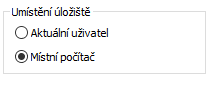
| Umístění úložiště | Aktuální uživatel / Místní počítač (vyberte Místní počítač) |  
|
| Soubor | 
| |
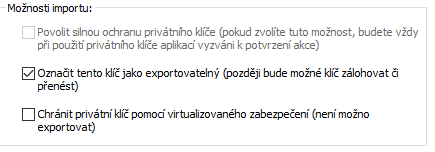
| Ochrana privátního klíče | Označte klíč jako exportovatelný |  
|
| Úložiště | 
| |
| Dokončení |  
|
- Umístění úložiště - Aktuální uživatel / Místní počítač (vyberte Místní počítač)

- Soubor -

- Ochrana privátního klíče

- Úložiště -

- Dokončení


sw Certifikáty


Certifikáty se používají především pro ověření identity osoby nebo zařízení, ověření služby a šifrování souborů.
Windows
Ve Windows spusťte Správce certifikátů takto: Klikněte na tlačítko Start, zadejte do vyhledávacího pole text certmgr.msc a stiskněte klávesu Enter.

Kvalifikovaný certifikát
- Pro elektronickou komunikaci s ČSSZ je nutné komunikovat pomocí kvalifikovaného certifikátu.
- Získaný certifikát musí být nainstalován na počítači, kde byla vygenerovaná žádost. Odtud je pak možné nainstalovaný certifikát exportovat a ninstalovat i na jiné počítače. Aktuálně je možno použít pouze 1 certifikát, nikoli více certifikátů pro více uživatelů.

- Pro potřeby aplikace KS-portal je nutné aby byl certifikát nainstalován na serveru, kde je nainstalována aplikace KS-portal.
